



生於 Golden Gate,
有橋,也有霧。
選單列的一切,
盡在掌握。
更快的訪問速度、更深度的控制權限、更靈活的自動化方案, 以及讓 Mac 始終保持整潔的每一處細節。
滑鼠零打斷 Mouse-Free
首個全程無需移動滑鼠的選單列管理器:觸發器即時切換、一鍵開關整個選單列。
完整訪問 Full Access
觸達被 MacBook 劉海遮擋的圖標。空間不足時,Bartender 自動騰出位置。
Bartender Bar Dock
全新 Liquid Glass 質感,樣式可獨立於選單列;懸停、點擊或熱鍵,隨處喚出。
個性樣式 Styling
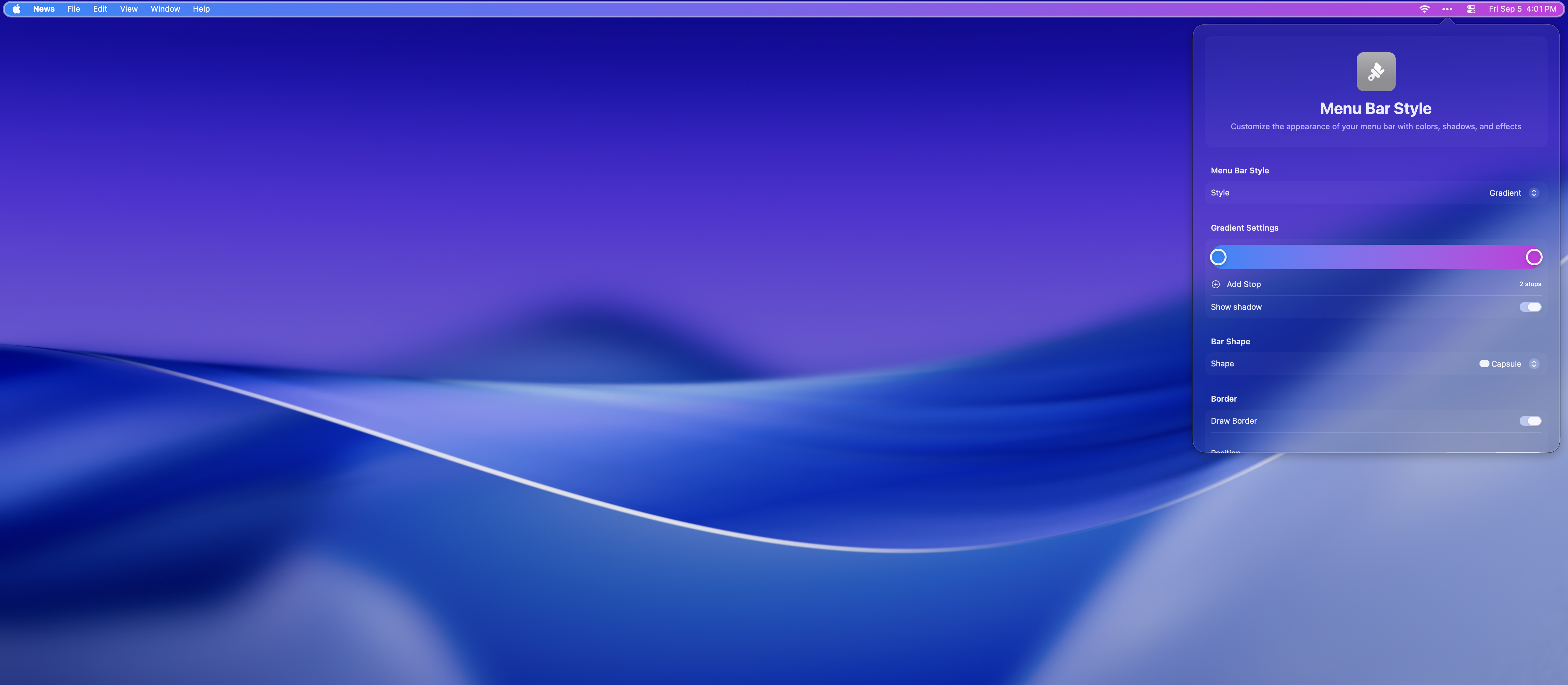
色調、漸變、邊框、陰影、圓角及分屏樣式,打造專屬選單列。
編組 Groups
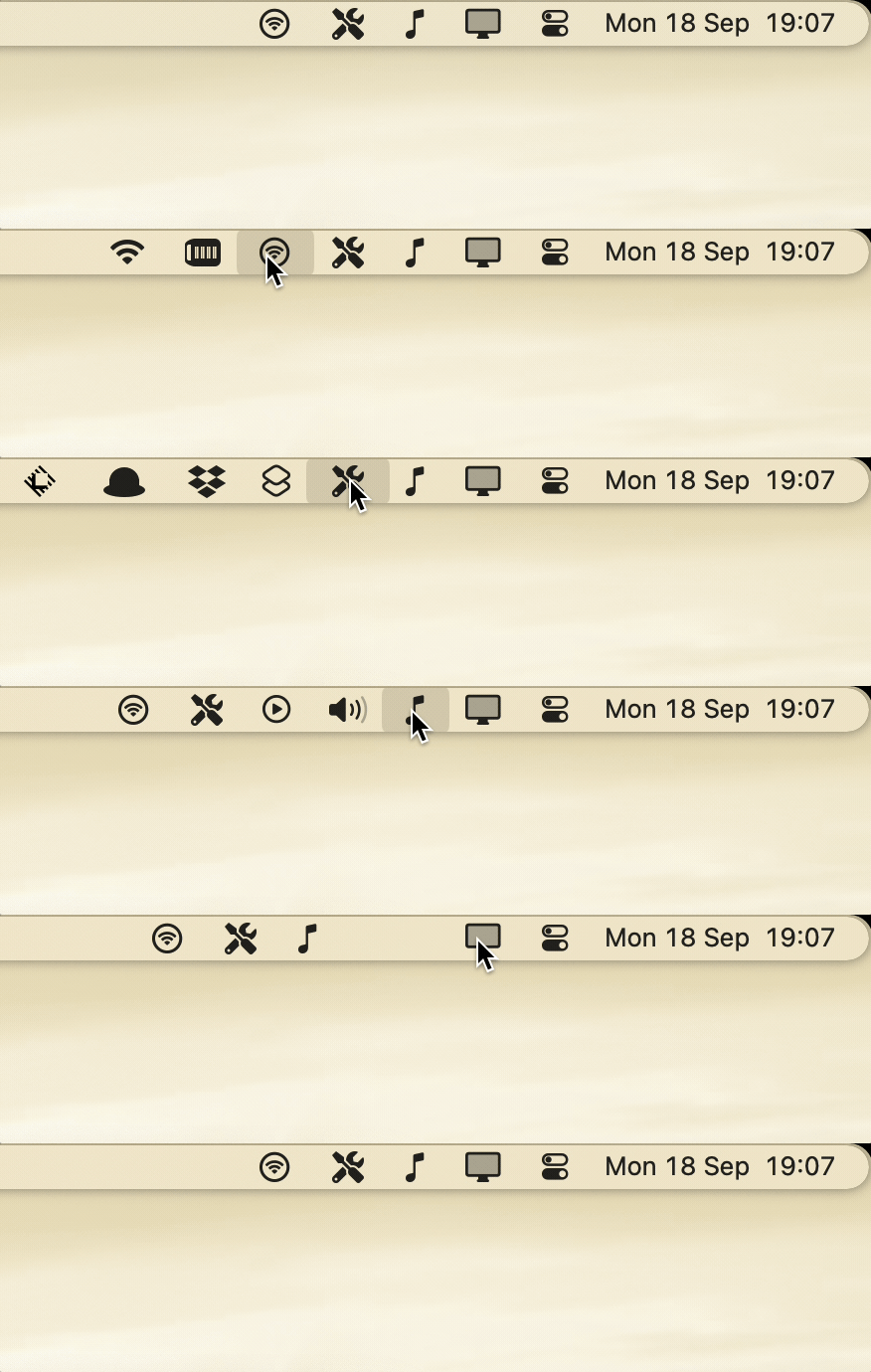
將相關圖標合併為一個可定製項,一鍵訪問其中所有功能。
預設 Presets
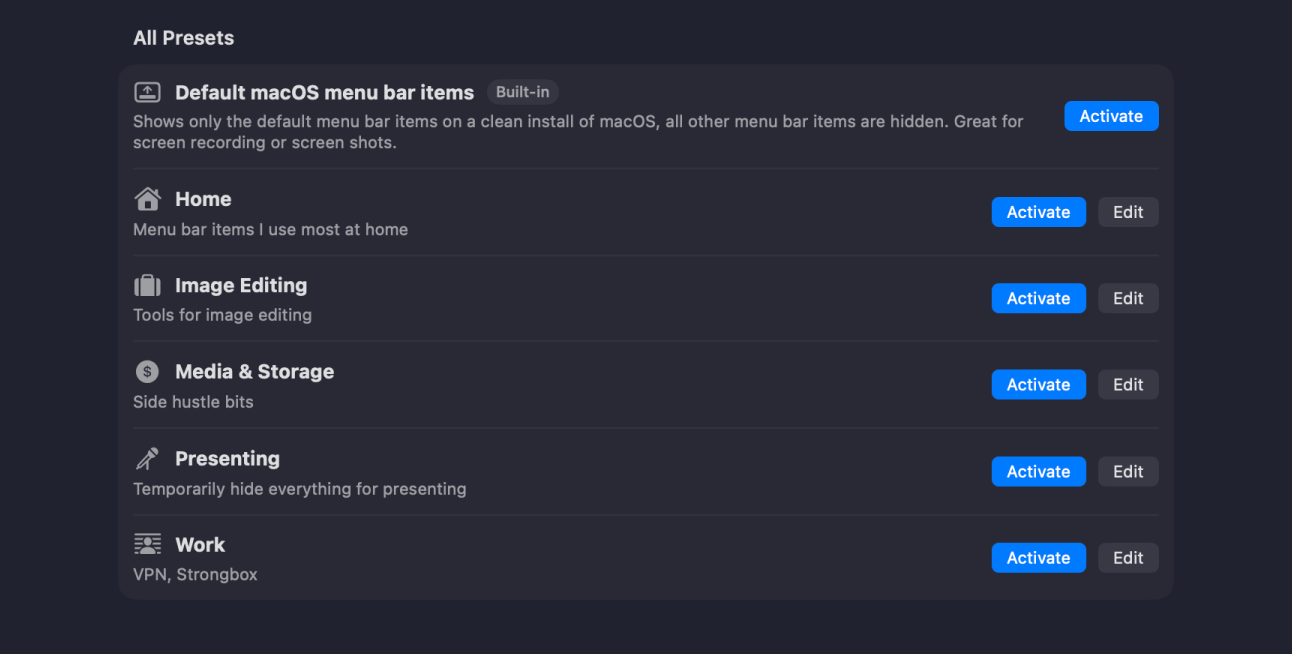
工作、居家、屏幕共享、錄製等場景一鍵切換,選單列瞬間變身。
自動化 Automations
觸發器升級為自動化:設置更簡單、更可靠,新增定時觸發等條件。
命令列 Command Bar
鍵盤喚起,統一搜索選單列圖標與剪貼板歷史(Pro),切換預設、運行自動化。
小組件 Widgets
無需編寫代碼,構建可觸發任意操作的自定義選單列圖標。
每一處細節,
皆為體驗而來。
十一個章節,逐一拆解 Bartender 7 在互動、外觀、自動化與系統適配上的每一處考量。
屏幕錄製權限,可選
Bartender 7 是首個不再強制要求屏幕錄製權限的版本。不授權也能正常整理圖標——只是選單列條目會以應用圖標代替實時快照。開啓體驗更佳,但選擇權在你。

滑鼠零打斷
全程無需觸碰滑鼠的選單列管理:觸發器即時完成切換、點擊即可開關整個選單列,還有 Focus Mode 等全新熱鍵——錄屏前一鍵清空選單列。

全新 Bartender Bar
Bartender Bar 換上 Liquid Glass 新裝,並首次支援獨立於系統選單列單獨設置樣式。懸停、點擊或按下熱鍵即可在滑鼠所在位置喚出——圖標顯示更可靠、啟用更快、用完即收起。
* 未授予屏幕錄製權限時,條目將顯示為所屬應用圖標。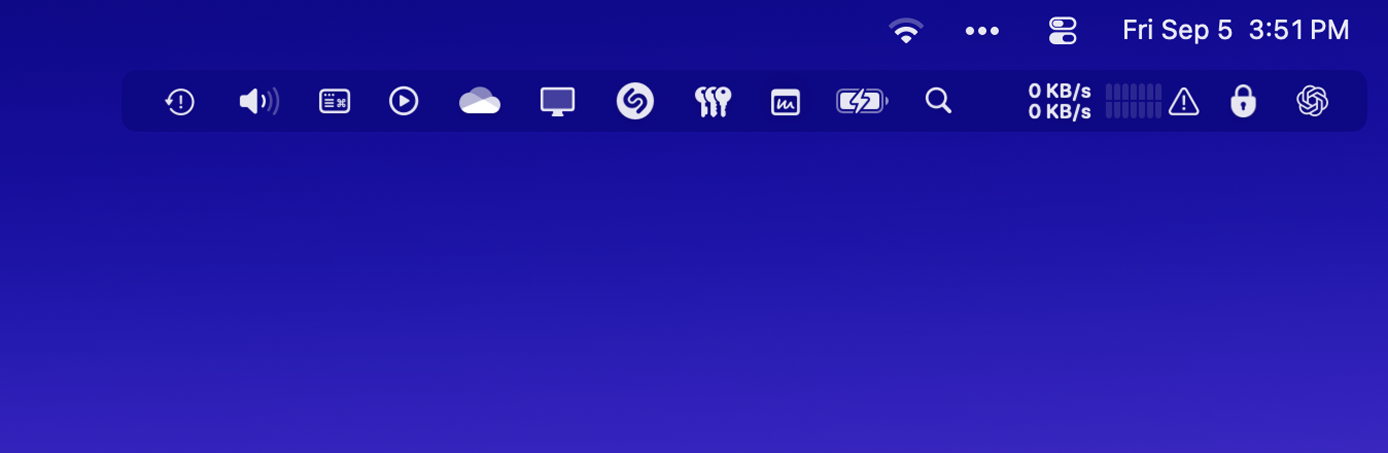
讓選單列成為你的畫布
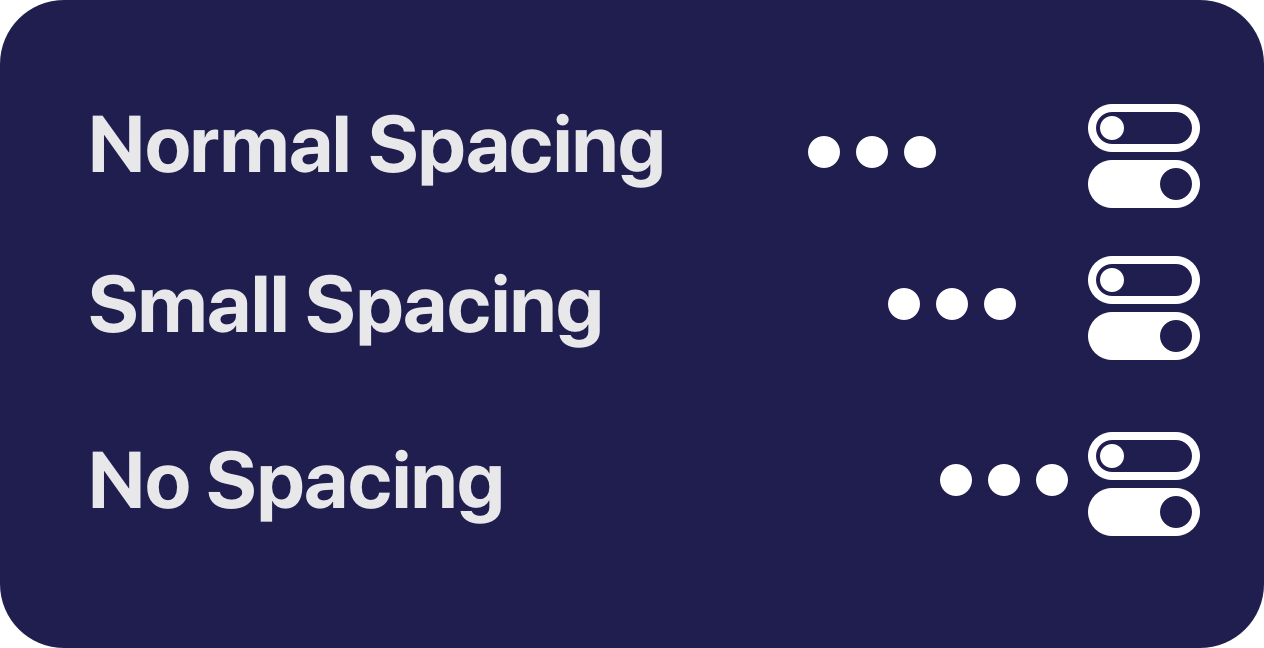
使用色調、漸變、圓角或膠囊形狀的選單列,配合自定義邊框、陰影與圓角顯示,打造專屬風格。每條選單列可獨立設置樣式。
編組讓選單列更整潔
將多個選單列圖標合併為一個可定製圖標,並能快速訪問其中的所有項。可將雲盤、Wi-Fi、VPN 或媒體控制項編為一組。
場景化預設
創建任意數量的預設,並可直接與顯示器配置聯動——接上 Studio Display 自動切換佈局,無需再設觸發器。工作、居家、錄屏,各有最合適的選單列。
觸發器進化為自動化
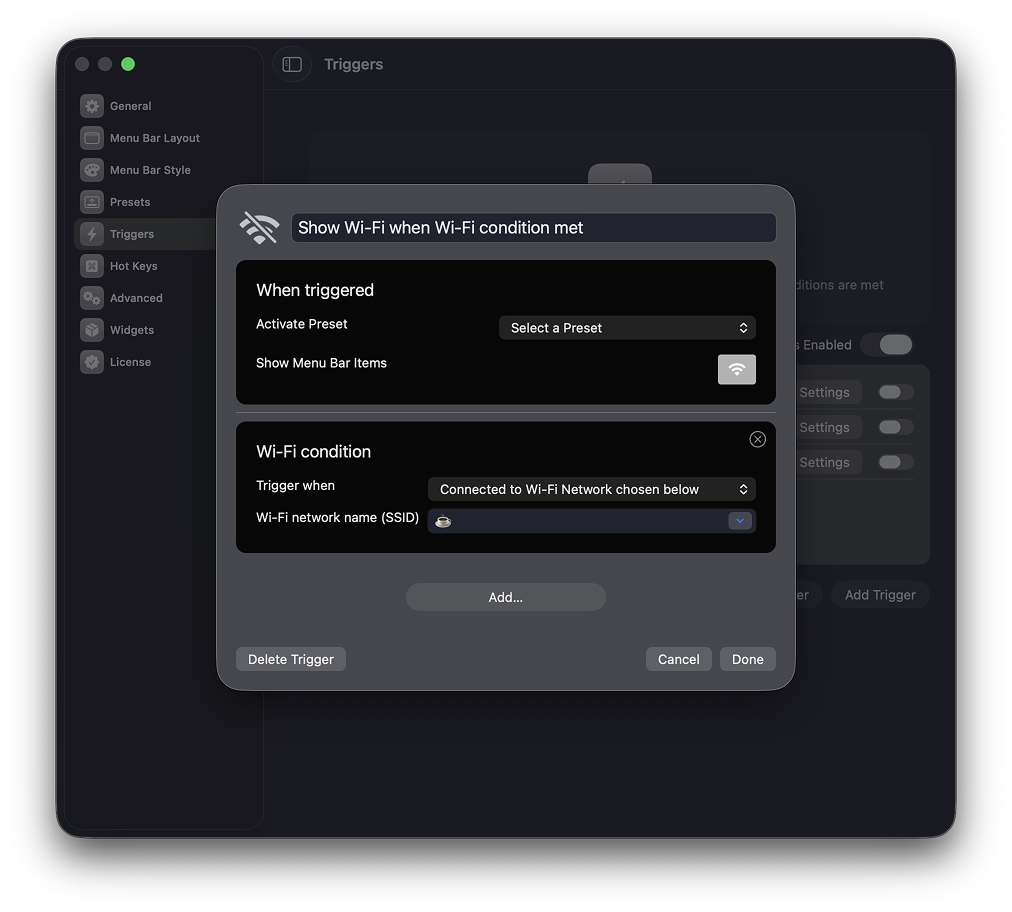
Triggers 更名為 Automations:全新編輯器更易上手、運行更可靠,新增定時觸發等條件。電量、Wi-Fi、位置、時間、日期,皆可作為開關。
不再被劉海遮擋
自動隱藏會被劉海擋住的圖標,一鍵或一個熱鍵即可喚回;也可將它們移入 Bartender Bar,或按需交換"顯示 / 隱藏"兩組圖標。
Command Bar 命令列
Quick Search 進化為 Command Bar:統一搜索選單列圖標、啟用預設、查看並運行自動化;Pro 用户還能直接搜索剪貼板歷史。這是邁向全鍵盤操作 Bartender 的第一步。
* 剪貼板歷史為 Bartender Pro 功能。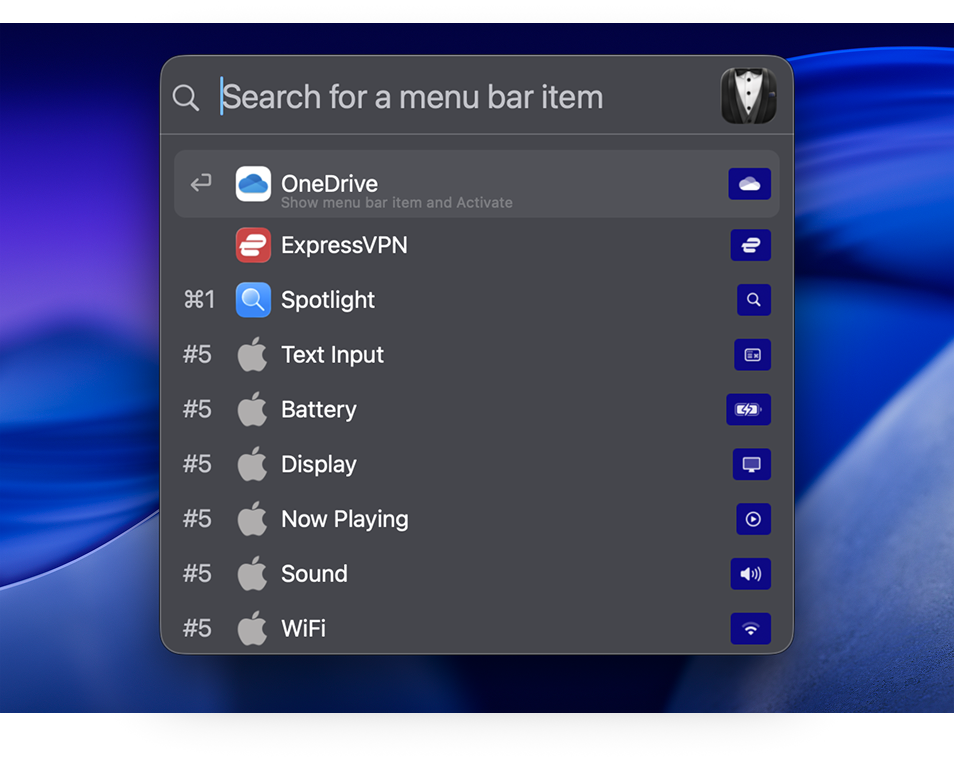
為 macOS 27 Golden Gate 而生
Bartender 7 專為 macOS 27 Golden Gate 的全新特性而設計,在 Apple Silicon 芯片的 Mac 上以原生方式飛速運行;macOS 26 Tahoe 兼容將在發佈後儘快推出。
體驗 Widgets 小組件
使用 Bartender Widgets 創建專屬的選單列圖標。無需編寫任何代碼,即可定義幾乎可觸發任何操作的自定義選單列項。

您可能關心的,
都在這裏。
如果以下內容未能解答您的疑問,歡迎通過頁腳聯絡方式與我們取得聯絡。